Joinen
Hoe voeg je een Minecraft-server toe op Bedrock?
Ga naar het tabblad Servers, scroll helemaal naar beneden, tik op Server toevoegen en vul het adres met poort 19132 in.
Bijgewerkt op
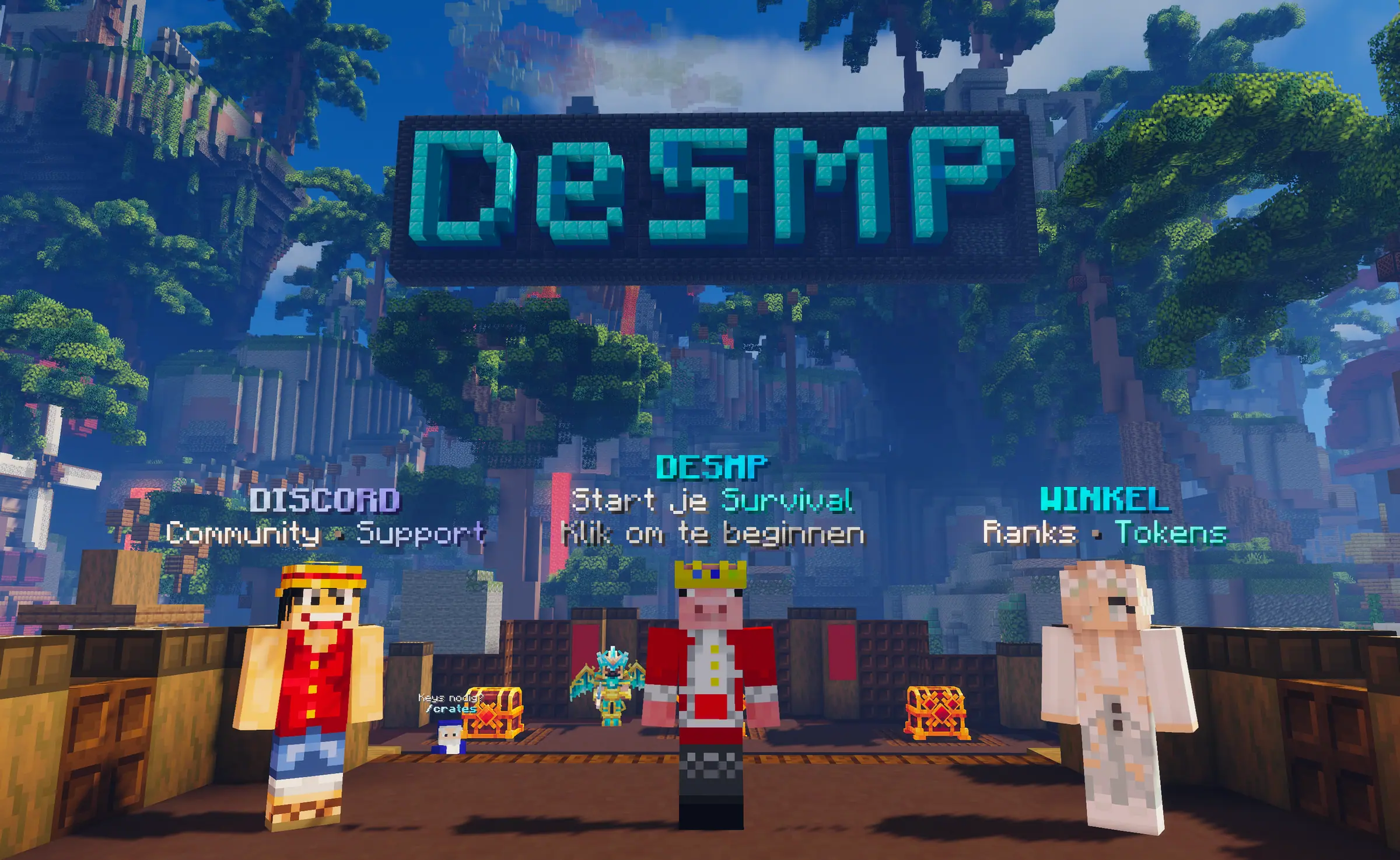
Speel je Minecraft op je telefoon, tablet of Windows-pc, dan heb je Bedrock. In je serverlijst staan standaard alleen de servers die Microsoft uitlicht. Een eigen server zet je daar zelf onder, en dat hoef je maar één keer te doen: daarna staat hij voor altijd in je lijst.
Je hebt twee dingen nodig: het adres van de server en de poort. Voor DeSMP is dat play.desmp.nl met poort 19132.
In zeven stappen toegevoegd
De stappen zijn op iOS, Android en Windows hetzelfde. Alleen de knoppen zien er per apparaat iets anders uit.
-
Open Minecraft en tik op Speel
Werk je app eerst bij als er een update klaarstaat. Op een oude versie kun je vaak niet joinen omdat de server nieuwer draait dan jouw client.
-
Ga naar het tabblad Servers
Bovenin staan Werelden, Vrienden en Servers naast elkaar. Kies Servers.
-
Scroll helemaal naar beneden
Bovenaan staat de lijst met servers van Microsoft. Die scroll je voorbij. Onderaan begint het stuk met je eigen servers.
-
Tik op Server toevoegen
Er opent een formulier met drie velden: servernaam, serveradres en poort.
-
Vul de gegevens in
Servernaam: DeSMP, die verzin je zelf. Serveradres: play.desmp.nl. Poort: 19132. Adres en poort moeten exact kloppen, zonder spatie ervoor of erachter.
-
Sla op
De server verschijnt onderaan je lijst. Zie je het aantal spelers staan, dan is de verbinding goed.
-
Tik op de server om te joinen
Het resource pack laadt automatisch, daarna sta je op de spawn. De eerste keer duurt het laden iets langer.
Waarom poort 19132
19132 is de standaardpoort voor Bedrock-servers. Bij de meeste servers staat hij al ingevuld en hoef je er niets aan te veranderen. Laat het veld nooit leeg, want zonder poort weet je client niet waar hij moet aankloppen.
Sommige servers draaien bewust op een andere poort. Neem dan over wat die server opgeeft. Bij DeSMP is dat niet nodig.
Het resource pack laadt automatisch
Bij het joinen krijg je het DeSMP-pack binnen. Je hoeft niets te downloaden of te installeren: accepteren is genoeg. Het pack zorgt voor de custom items, de menu’s en de interface, dus zonder pack zie je de helft niet.
Krijg je de vraag helemaal niet te zien, dan staat in je serverinstellingen waarschijnlijk dat pakketten geweigerd worden. Zet dat terug op accepteren en join opnieuw.
Werkt het niet meteen?
Loop deze vier dingen langs, dan is het in de praktijk bijna altijd opgelost.
-
Check je typwerk
Een hoofdletter maakt niet uit, een spatie of een punt te veel wel. Vergelijk je invoer letter voor letter met play.desmp.nl.
-
Check de poort
Staat er echt 19132? Een leeg poortveld of een verkeerd nummer geeft precies dezelfde foutmelding als een verkeerd adres.
-
Update Minecraft
Kijk in je app-store of de Microsoft Store of er een update klaarstaat en installeer die.
-
Probeer een ander netwerk
Op school- en bedrijfswifi zit vaak een blokkade. Zet je telefoon even op mobiel internet om dat uit te sluiten.
Veelgestelde vragen
Werkt dit op mijn telefoon en op mijn pc?
Ja. Op iOS, Android, tablets en Windows 10 en 11 werkt het precies zo. Je voegt de server op elk apparaat apart toe, want je serverlijst hangt aan je apparaat.
Moet ik betalen om op een server te spelen?
Nee. Je hebt Minecraft nodig en een gratis Microsoft-account voor multiplayer. Spelen op DeSMP kost niets.
Kan ik dit ook op mijn PlayStation, Xbox of Switch?
Nee. Op consoles laat Minecraft je geen eigen serveradres invullen. In de guide over consoles lees je wat er wel kan.
Speel ik dan in dezelfde wereld als Java-spelers?
Op DeSMP wel. Java en Bedrock zitten in dezelfde wereld, met dezelfde economie en dezelfde events. Bedrock-spelers herken je aan de punt voor hun naam.